
Cuando algún cliente nos quiera realizar una devolución, le podremos devolver el importe del ticket en metálico, en tarjeta o mediante un vale de venta.
Al emitir un vale de venta, lo que estamos haciendo es que el cliente pueda utilizar ese importe de la devolución en una futura compra en nuestra tienda.
¿Cómo generar un vale de venta?
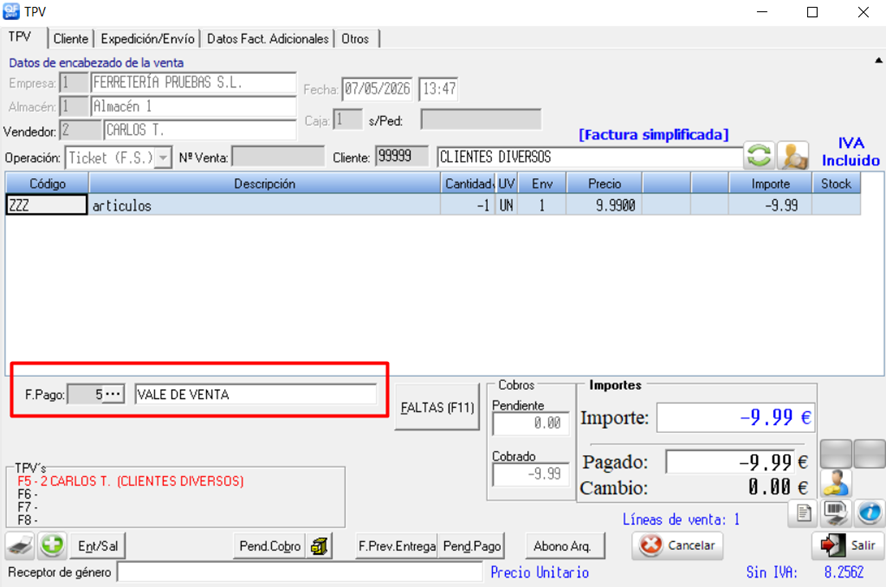
Cuando realicemos el abono de un ticket, tendremos que seleccionar la forma de pago “VALE DE VENTA”:
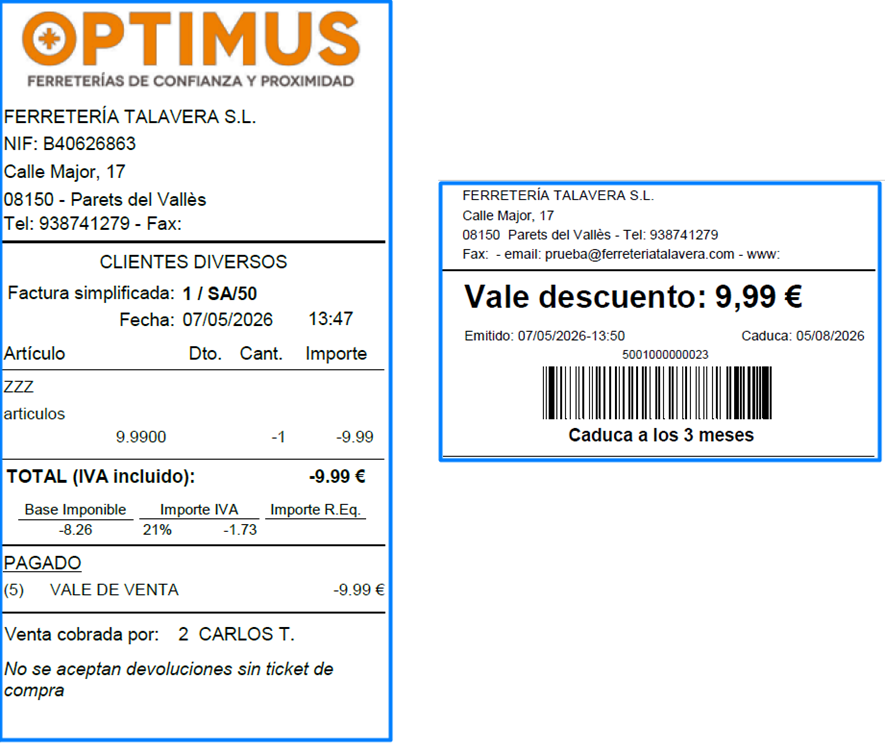
Al imprimir el ticket del abono, veremos que también se imprime el vale de venta:
¿Cómo canjear un vale de venta?
Cuando el cliente quiere pagar una futura compra con un vale de venta, lo que tendremos que hacer es seleccionar como forma de pago la “CANCELACIÓN VALE”.
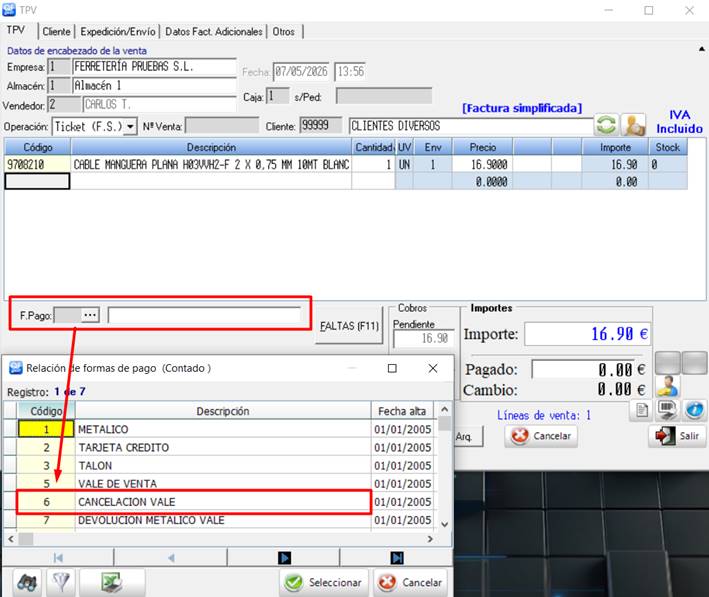
Al hacerlo, nos aparecerá esta nueva pantalla:
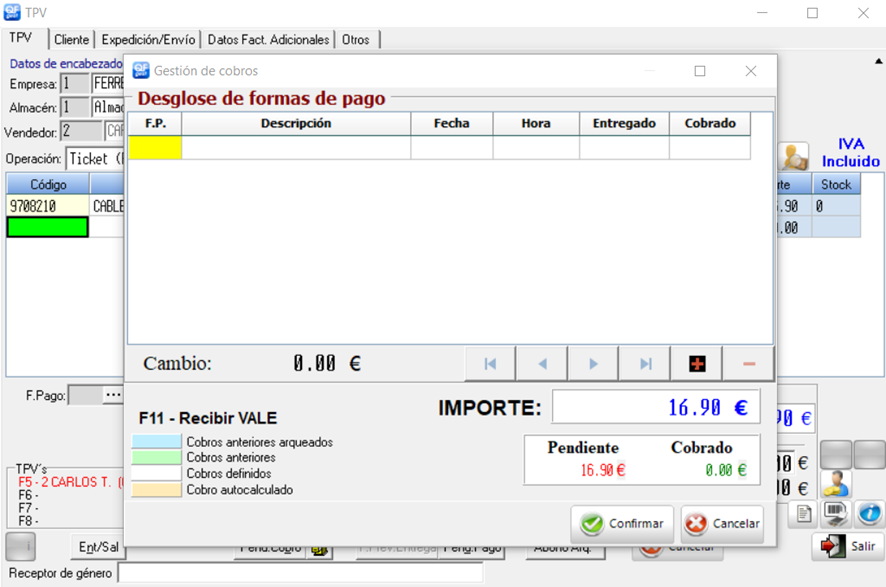
Le tendremos que dar al botón “F11” para poder introducir el código del vale de venta que nos facilite el cliente:
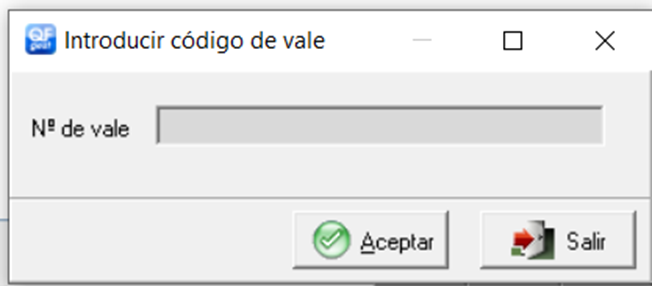
En esta casilla podemos:
a) Escanear el código de barras que aparece en el vale de venta
b) O escribir a mano el número del código de barras del vale
c) O pulsar al botón F3 y buscar el vale manualmente
Una vez cargado el vale en cuestión, veremos que en la pantalla de las formas de pago aparece una nueva línea de CANCELACIÓN VALE con el importe del vale:
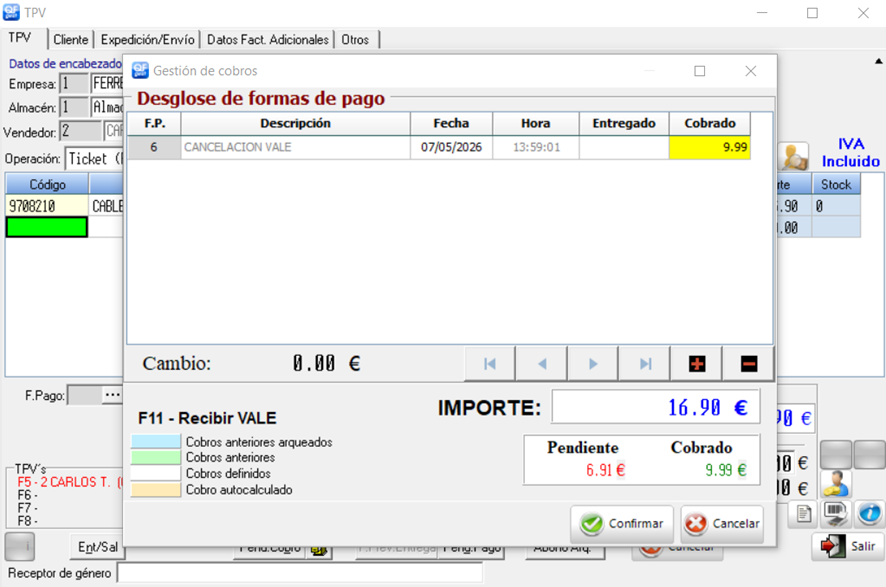
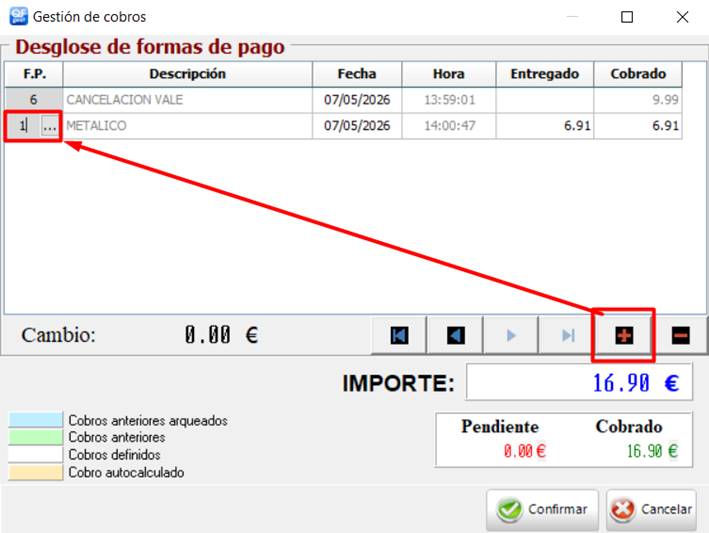
Como esta nueva compra de 16,90€ tiene un importe superior que el del vale (que era de 9,99€), tendremos que añadir una nueva línea con la forma de pago con el que el cliente pagará la diferencia.
En este ejemplo, añadimos una línea para que pague el importe restante en metálico:
Ahora le damos al botón confirmar:
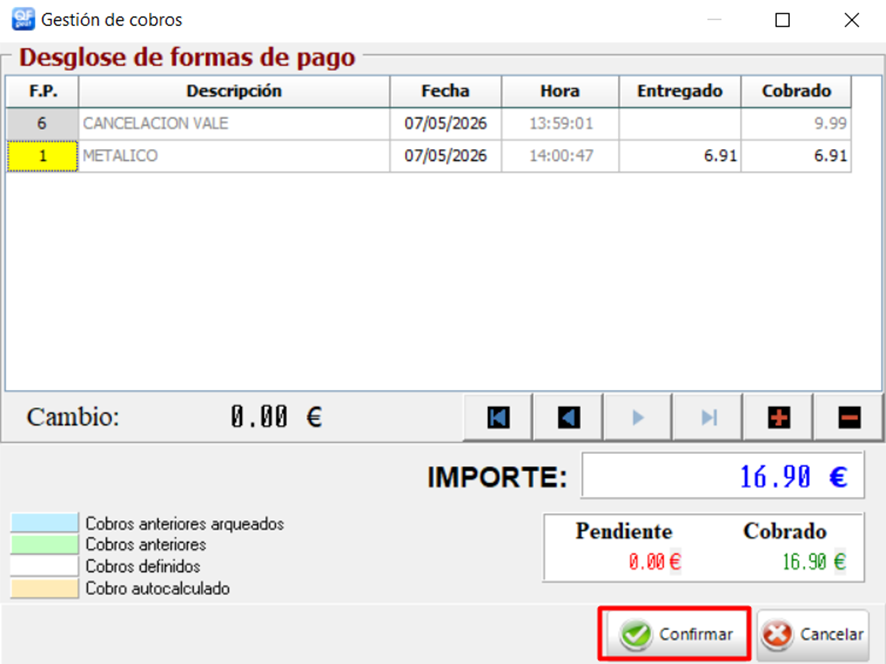
Podemos ver que ahora en el TPV aparece que este nuevo ticket tiene varias formas de pago.
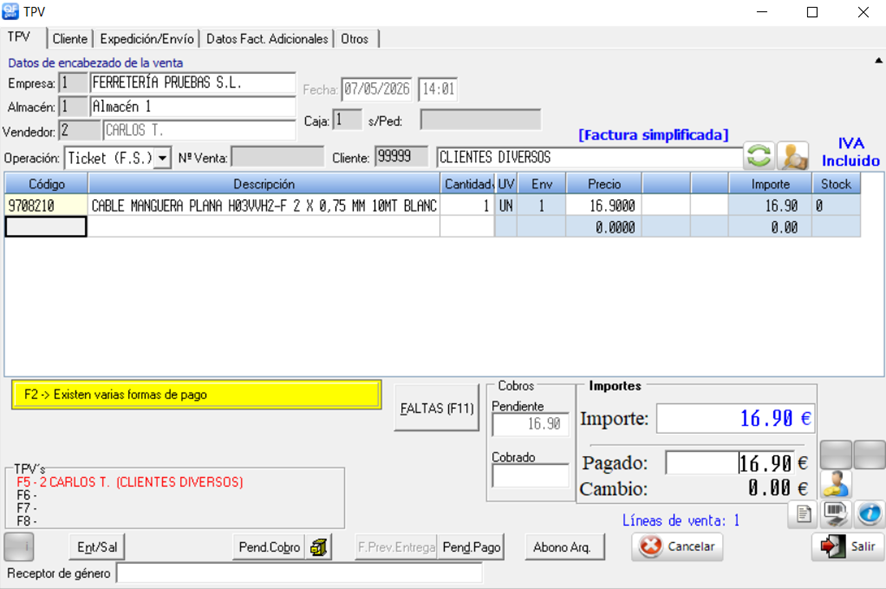
Finalmente, le damos a Intro e imprimimos el ticket.