
Una de las situaciones habituales que nos podemos encontrar en la ferretería es la de aquel cliente al que le hemos realizado un ticket pero que después nos pide que lo quiere en formato de factura completa.
Los tres casos que se pueden presentar son:
Caso A) El ticket todavía no está arqueado
Caso B) El ticket ya está arqueado, y el cliente está dado de alta
Caso C) El ticket ya está arqueado, y el cliente no está dado de alta
En todos estos casos, la solución siempre será la misma:
Tendremos el ticket original, se realizará un abono de ese ticket original, y finalmente emitiremos una nueva factura completa.
Pero sí que hay que tener en cuenta que en función del caso concreto podemos tener maneras más rápidas y automáticas de realizar este proceso.
Caso A) El ticket todavía no está arqueado
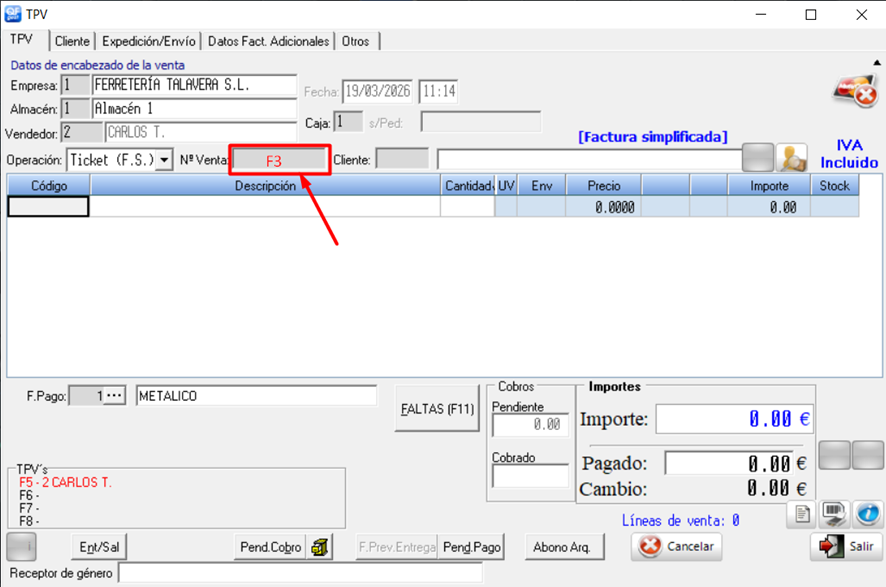
En este caso, como el ticket todavía no está arqueado (seguramente porque es del mismo día), podremos recuperar el ticket desde la pantalla de TPV, yendo a la casilla de “Nº Venta” y pulsando el botón F3:
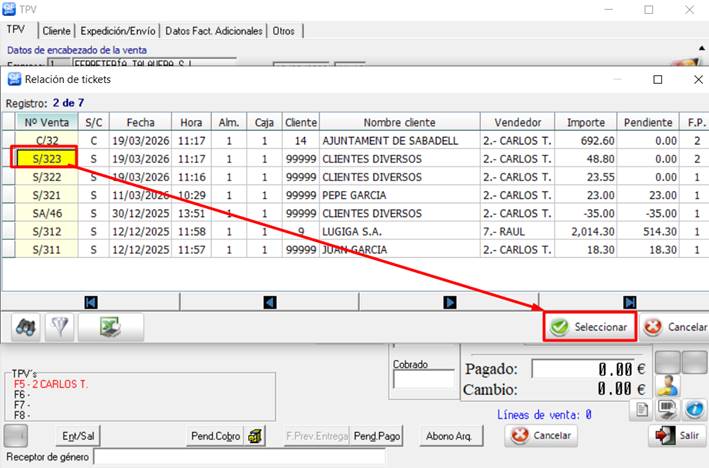
Aquí seleccionamos el ticket que queremos recuperar y lo abrimos:
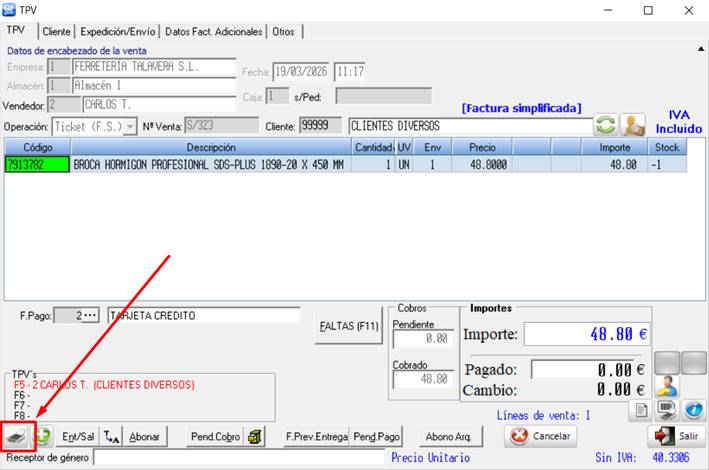
Una vez abierto, le daremos al botón de “Imprimir”:
En la nueva ventana que se nos abra, esta vez le indicamos que queremos imprimirlo como Factura Completa:
Como seguramente no tengamos datos fiscales del cliente (al venir de un ticket con cliente 99999-CLIENTES DIVERSOS), el programa nos abrirá la pantalla para introducir los datos básicos que deben constar en la Factura Completa:
Una vez rellenados los datos fiscales, volvemos a la pantalla de TPV (vemos que ya aparecerá con el nombre del nuevo cliente) y finalizamos la impresión de la Factura Completa:
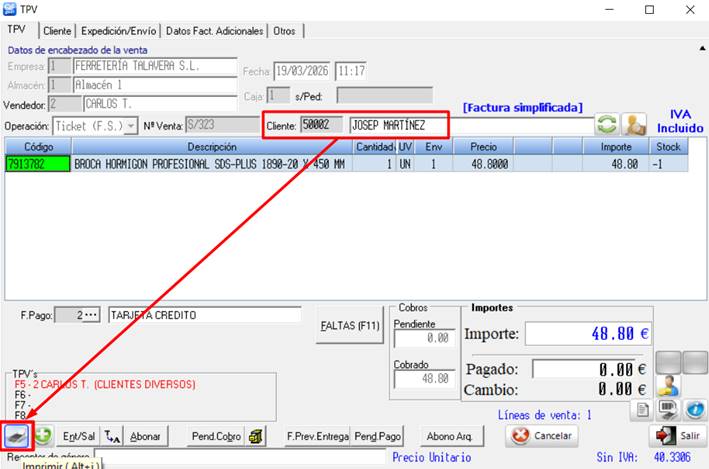
Aquí veremos como el programa nos explica lo que está haciendo en realidad (aunque para nosotros sea un proceso automático). El QFgest realmente lo que está haciendo es generar un ticket de abono, y generando una nueva factura completa:
Caso B) El ticket ya está arqueado, y el cliente está dado de alta
En el caso de que el ticket ya esté arqueado (por ejemplo, que sea de algún día anterior) no podremos acceder al ticket directamente desde el TPV.
Tendremos que ir al menú Facturación – Ventas – Facturación – Gestión de facturas:
Buscamos el ticket que queremos pasar a Factura Completa utilizando los diferentes filtros.
Una vez encontrado el ticket, lo seleccionamos y pulsamos en el botón “Generar abono de F. Simplificada y generar F. Completa”:
Nos pedirá que indiquemos a qué cliente queremos asignar esta Factura Completa, para que podamos obtener los datos fiscales necesarios.
Seleccionamos el cliente y le damos a “Aceptar”:
El programa nos indicará que el proceso se ha realizado correctamente:
Aquí ya nos aparecerá la nueva Factura Completa y podremos visualizar por pantalla, imprimirla o enviar por email:
Caso C) El ticket ya está arqueado, y el cliente no está dado de alta
En este caso, la mejor solución será dar previamente de alta el cliente, y posteriormente realizar los mismos pasos que en el Caso B).
Vamos al Menú – Mantenimientos – Clientes:
Le damos al botón “Más” para añadir una nueva ficha de cliente:
Rellenamos los datos básicos para una Factura Completa y le damos a “Salvar”.
A partir de aquí, el proceso para pasar el ticket a Factura Completa será exactamente igual que el del Caso B).